Publié par : Alexandre Moreau — Rédacteur spécialisé en bon à savoir
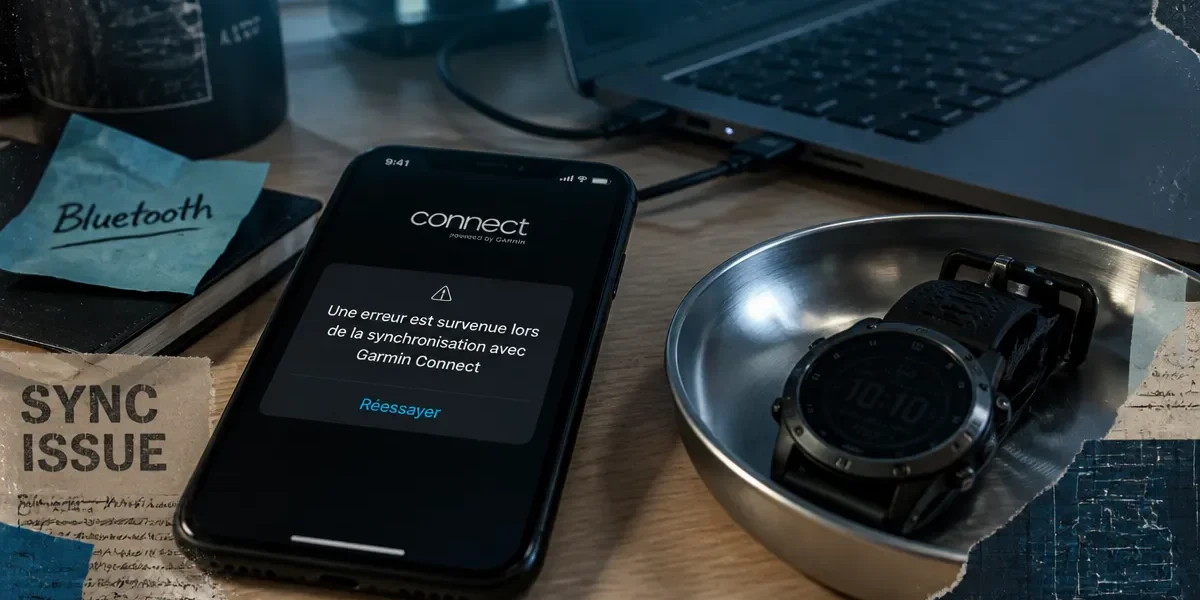
Après une séance intensive, vous ouvrez l’application pour analyser vos performances, mais un message s’affiche : « Une erreur est survenue lors de la synchronisation avec Garmin Connect ». Ce blocage empêche le transfert de vos métriques vers les serveurs et interrompt votre suivi. Ce dysfonctionnement provient rarement d’une panne matérielle. Il s’agit généralement d’un conflit logiciel entre votre montre, le Bluetooth de votre smartphone ou les serveurs de la marque.
Sommaire
Identifier l’origine de l’échec de synchronisation
Avant toute manipulation complexe, il est nécessaire de localiser la rupture dans la chaîne de transmission. La synchronisation Garmin repose sur trois piliers : votre montre, votre smartphone via l’application Connect et les serveurs distants. Si l’un de ces éléments ne répond plus, le message d’erreur s’affiche systématiquement.
Vérifier l’état des serveurs Garmin
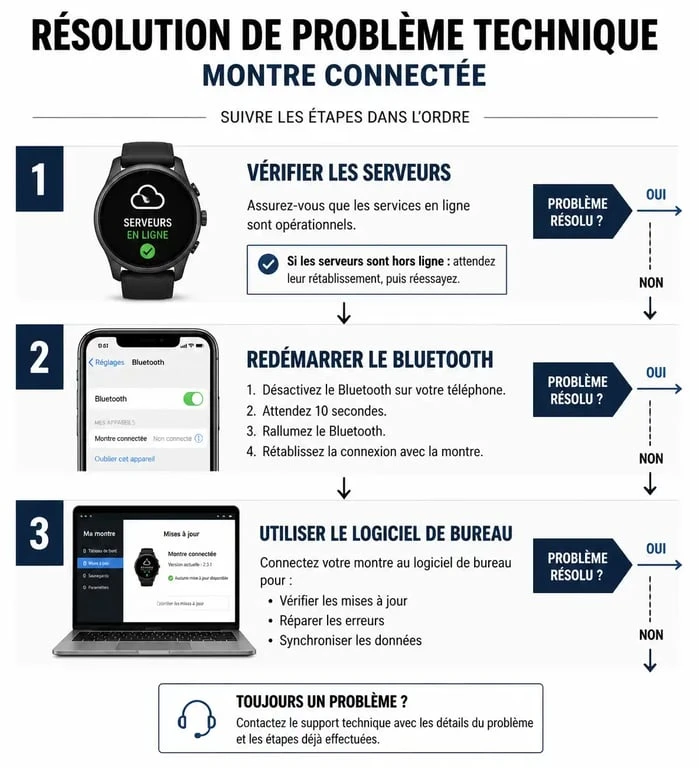
Le problème ne vient pas toujours de votre équipement. Garmin Connect subit occasionnellement des opérations de maintenance. Avant de modifier vos réglages, consultez la page Garmin Connect Status. Si les voyants pour « Activity Upload » ou « Garmin Connect Mobile » sont au rouge, aucune manipulation ne résoudra le problème : patientez jusqu’au rétablissement du service par les équipes techniques.
Le conflit de connexion Bluetooth
Le Bluetooth est la cause principale des échecs de transfert. Avec le temps, la liaison sans fil peut devenir instable, notamment après une mise à jour du système d’exploitation de votre téléphone. Une simple reconnexion ne suffit pas toujours, car le smartphone peut conserver un profil de connexion corrompu qui empêche l’échange fluide des données.
Les solutions rapides pour relancer le transfert
Si les serveurs sont opérationnels, intervenez manuellement sur vos appareils en respectant un ordre précis pour éviter de nouveaux conflits d’appairage.
Le redémarrage forcé des appareils
Éteignez votre montre Garmin et votre smartphone. Rallumez d’abord le téléphone, puis la montre une fois que le système mobile est opérationnel. Ce cycle vide les caches temporaires qui bloquent le processus. Testez ensuite la synchronisation manuelle via le bouton de rafraîchissement dans l’application.
Supprimer et ré-appairer la montre
Si le redémarrage échoue, nettoyez la relation entre vos appareils. Ouvrez l’application Garmin Connect et retirez votre appareil de la liste. Accédez aux réglages Bluetooth de votre smartphone pour « Oublier cet appareil ». Redémarrez les deux équipements, puis relancez la procédure d’appairage directement depuis l’application Garmin Connect, et non via les réglages Bluetooth du téléphone.
Utiliser Garmin Express comme alternative de secours
Lorsque l’application mobile refuse de coopérer, le passage par un ordinateur via le logiciel Garmin Express est la solution la plus fiable. Cette méthode utilise une connexion filaire USB, bien plus stable que le Bluetooth.
En connectant votre montre à votre PC ou Mac, Garmin Express accède directement au système de fichiers. Cela permet de forcer le téléchargement des activités en attente et de mettre à jour le firmware de la montre. Une erreur répétée cache parfois une mise à jour système importante qui n’a pas pu s’installer via le smartphone.
Dans certains cas, le fichier de l’activité est corrompu et crée un bouchon technique. En visualisant les fichiers .FIT via le dossier « Activity » de votre montre connectée à un ordinateur, vous pouvez identifier le fichier problématique. Si le système tente de lire un fichier mal formé, il boucle indéfiniment. Supprimer manuellement le dernier fichier corrompu permet souvent de libérer instantanément la file d’attente pour les séances futures.
Tableau de diagnostic des erreurs fréquentes
Pour choisir l’action adaptée, consultez ce récapitulatif des symptômes et des solutions recommandées :
| Symptôme constaté | Cause probable | Action recommandée |
|---|---|---|
| Barre de progression bloquée à 50% | Fichier d’activité corrompu (.FIT) | Utiliser Garmin Express sur PC |
| « Appareil non trouvé » | Conflit Bluetooth smartphone | Supprimer et ré-appairer l’appareil |
| Erreur réseau immédiate | Serveurs Garmin en maintenance | Vérifier le statut Garmin Connect |
| Synchronisation lente | Mémoire de la montre saturée | Supprimer les anciennes activités |
Prévenir les erreurs futures et optimiser la connexion
Pour éviter que ce message d’erreur ne perturbe votre routine, appliquez quelques bonnes pratiques de gestion de mémoire et de mises à jour.
Nettoyer régulièrement la mémoire de la montre
Accumuler des centaines d’activités (.FIT) ralentit l’indexation lors de la synchronisation. Supprimez les anciennes séances de l’historique de votre montre une fois par mois. Vos données sont déjà en sécurité dans le cloud Garmin une fois synchronisées, elles ne disparaîtront pas de votre compte si vous les effacez physiquement de l’appareil.
Maintenir l’application et l’OS à jour
Les développeurs de Garmin déploient fréquemment des correctifs pour améliorer la compatibilité Bluetooth. Assurez-vous que votre application Garmin Connect est à jour via le Play Store ou l’App Store. De même, un système d’exploitation mobile obsolète peut présenter des bugs de protocole sans fil nuisant à la stabilité du transfert.
Si l’erreur persiste sur plusieurs jours, contactez le support technique de Garmin avec le numéro de série de votre appareil et le modèle de votre smartphone. Une réinitialisation d’usine (« Master Reset ») peut être nécessaire en dernier recours, mais cette opération efface vos réglages personnels et vos records non synchronisés.
Mis à jour le 14 juin 2026